PM 的 PRD 文件在 Artifact, Confluence, Jira 等地方,產品 (UXUI) 設計師寫好的設計 Spec 也放在 Figma 介面旁邊一串文字,工程師要對規格時可能因此沒顧及到寫在設計旁邊的內容?設計師改了畫面忘了改文件,文件裡的截圖永遠是三個版本前的樣子?
分享一個近期我很喜歡的 Figma 新功能!在 2026 年 10 月推出新功能 Figma Spec,讓你可以把規格文件直接寫在設計稿旁邊。帶你看它的兩種檢視模式、裡面可以放哪些元素,再用我自己模擬的「Property List」頁面示範一份簡單的 Design Spec。最後分享我現在最常用的做法:請 Claude 幫我寫、幫我改 Spec,一起來看看吧!
Figma Spec 是什麼?
Figma Spec 是一份放在 Figma 畫布上的 Markdown 文件。你可以在裡面寫標題、段落、清單、表格、程式碼、圖片,就像在 Notion 或 GitHub 寫文件一樣,差別在於它就住在設計稿旁邊。
Figma 在 2026 年 10 月 15 日的 Config India 正式發表 Specs,目前是 open beta,正陸續開放給帳號使用。它有兩種存在方式:
- 嵌在畫布上:在 Figma Design 或 FigJam 檔案裡,跟你的 Frame 並排放。一個檔案可以放好幾份 Spec。
- 獨立的 Spec 檔:像一份單獨的文件,寫完再拖進設計檔裡使用。
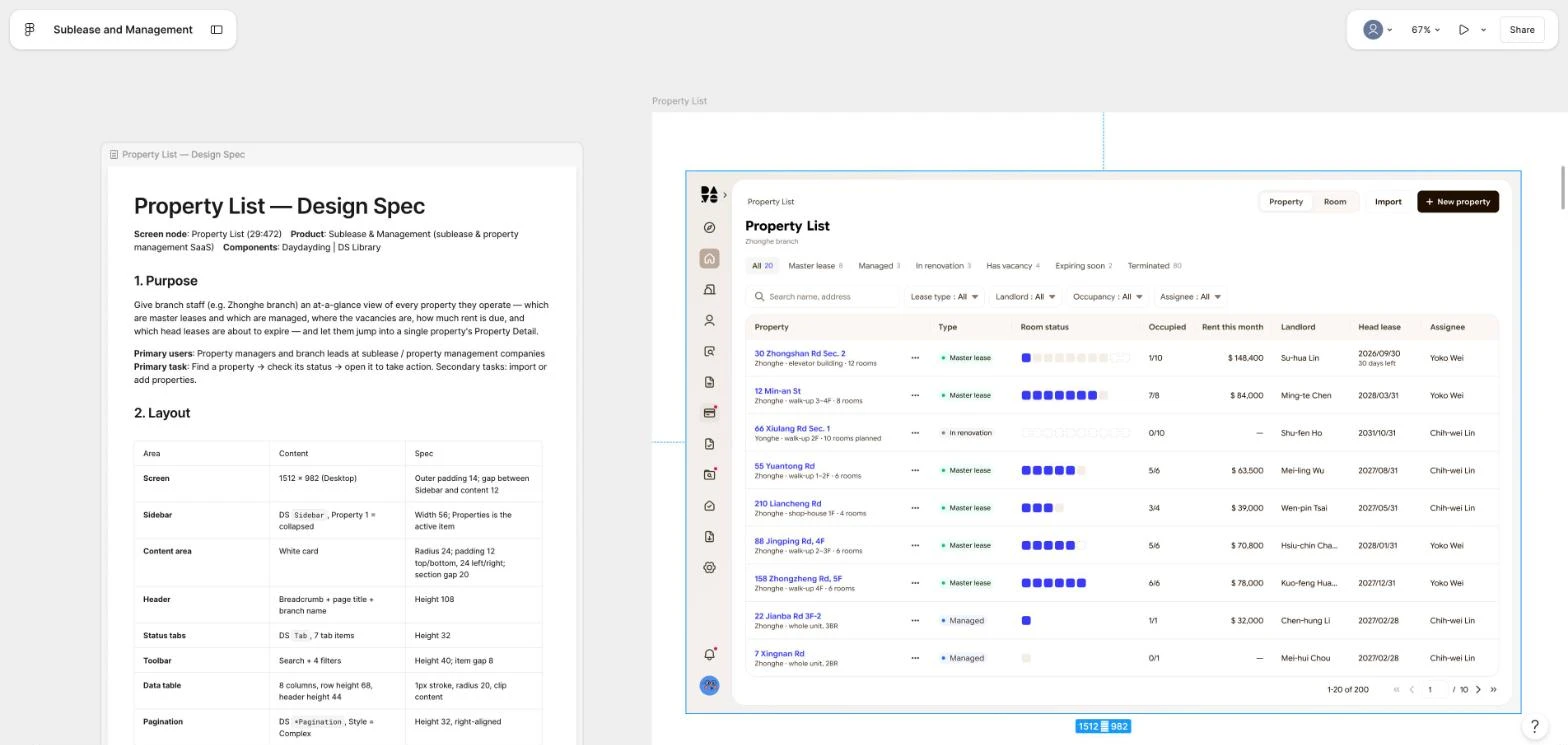
上圖就是我隨意做的包租代管 SaaS 的實際檔案:左邊是 Spec,右邊是它描述的 Property List 畫面。打開檔案的人就知道「這個畫面的規格在哪裡」,給工程師時,他們也更好讓 Agent 讀我的產品時可以讀到 Spec 裡的所有細節,現在 AI Agent (Claude, ChatGPT 等) 至今(2026.11.2)在讀取跟繪製 Figma 畫面的成熟度已經大幅成長非常多,在Design system 的 AI 基礎設施建立好之後,餵給他設計檔還有語意以及產品需求後,都能產出可用的介面了來提供你做判斷跟微調,因此寫出 Spec 放在對應的畫面旁邊更是輕而易舉的步驟。
好處:文件和設計稿在同一個地方更新,且文件用了更方便 Agent 與人讀的格式,加速產品設計的細節。
兩種檢視模式:縮小版 vs 放大全畫面,還能分享 Link
同一份 Spec 有兩種看法,內容完全一樣,只是畫面大小和用途不同。
縮小版:在畫布上跟設計稿並排
就是上面那張圖的樣子。Spec 是畫布上的一個區塊,左上角有文件圖示和名稱,可以跟其他 Frame 一樣拖曳、縮放、排位置。適合邊看畫面邊對規格,例如確認「Table columns 寫的寬度跟畫面一不一樣」。
放大全畫面:像打開一份文件
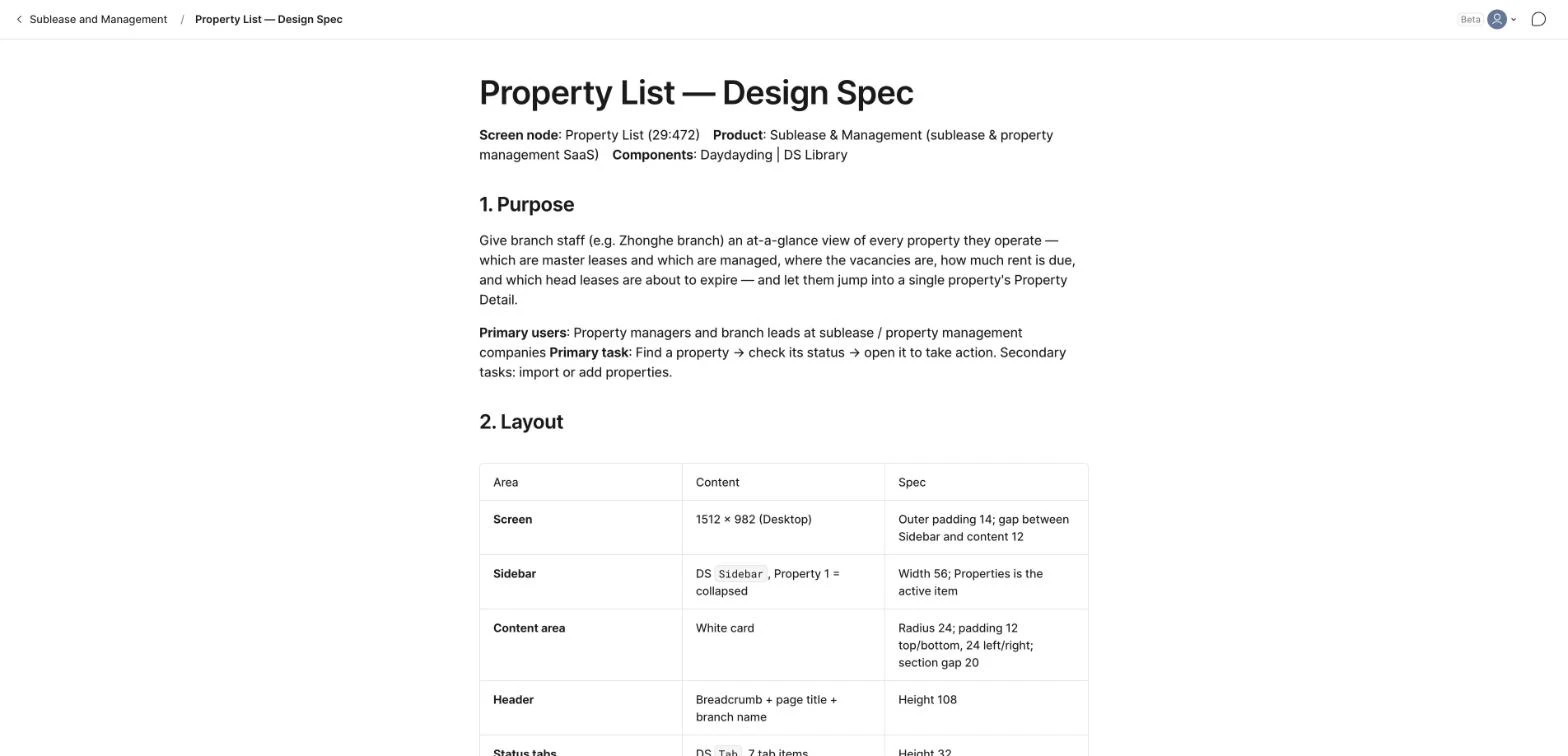
點選 Spec 區塊(或把滑鼠移上去),區塊右上角會出現一個放大圖示(↗),點下去就會切換成全畫面。畫面只剩文件本身,字變大、版面變寬,就像在看一份 Notion 文件。適合從頭到尾讀完、或專心寫長段內容的時候用。
看到什麼算成功:畫面最上方會出現「檔案名稱 / Spec 名稱」的路徑。想回到畫布,點左上角的「< 檔案名稱」就好。
| 模式 | 怎麼進去 | 適合做什麼 |
|---|---|---|
| 縮小版(畫布) | 打開設計檔就看得到 | 對照畫面檢查規格、調整 Spec 擺放位置 |
| 放大全畫面 | 點 Spec 右上角的放大圖示 | 專心閱讀、寫長內容、開會時投影給大家看 |
分享連結
和其他的 Frame, section 一樣,Spec 功能也能分享連結,目前我最常用的還是指定這個連結的位置給 Claude,請他幫我修改裡面的內容等等的,但當然分享給你的團隊成員也都沒問題!
Figma Spec 跟 Dev Mode、Annotation 差在哪?
剛開始用很容易搞混,我自己是這樣分的:
| 工具 | 回答的問題 | 適合放什麼 |
|---|---|---|
| Dev Mode | 這個元素長怎樣? | 尺寸、顏色、字級、間距等「看得到」的數值 |
| Annotation | 這個地方要注意什麼? | 貼在單一元素上的短提醒 |
| Spec | 這個畫面為什麼這樣做、要怎麼運作? | 目的、使用者、篩選邏輯、互動、邊界情況、待決問題 |
簡單說,Dev Mode 跟 Annotation 處理「畫面上的東西」,Spec 我把它定位在畫面背後的決定,以及更完整的設計規則。像是「切換分頁時要不要重設頁碼?」這種問題,畫面上看不出來,就是要寫進 Spec。
如何建立 Figma Spec?3 種方式
以下三種方式擇一就好。如果你是第一次用,建議從方式一開始。
方式一:在設計檔的畫布上新增 Spec
- 打開你的 Figma Design 檔案,切到要寫規格的那個頁面。
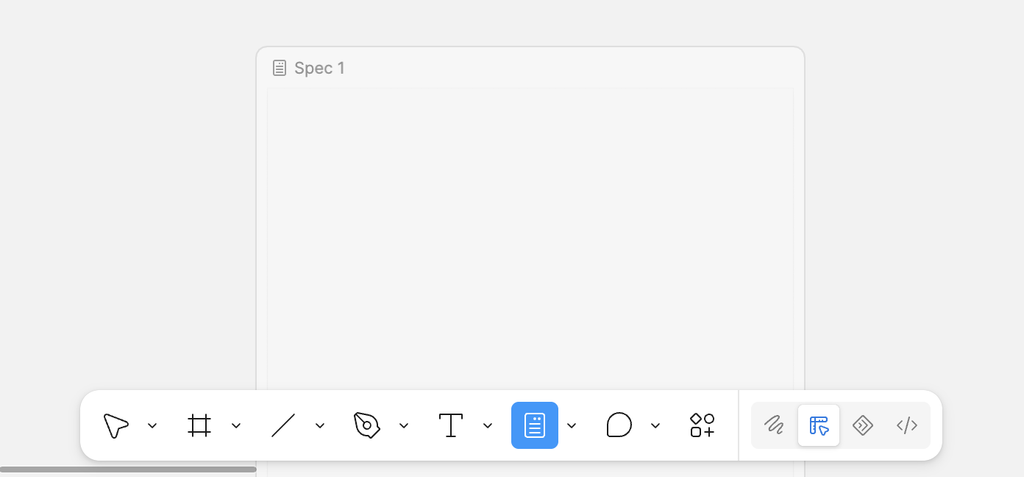
- 在畫面下方的工具列找到 Spec 工具(文件形狀的圖示),點一下。
- 在畫布上點一下空白處,就會出現一份空白的 Spec。建議放在對應畫面的左邊或右邊,之後比較好對照。
- 先打標題,例如「Property List — Design Spec」,再往下寫內容。
看到什麼算成功:畫布上多了一個白色的文件區塊,左上角有文件圖示和 Spec 名稱。點進去可以直接打字,他整體的介面操作起來非常直覺,有些功能也和 Notion 的編輯器很像,所以非常好上手。
方式二:請 AI Agent 幫你寫
- 打開你的 Figma Design 檔案,切到要寫規格的那個頁面。
- 可在畫面下方的工具 Spec 點一下,在畫布上點一下空白處,點擊 Share,把 Link 貼到 Claude or ChatGPT,再把你想要描述的設計範圍 Link 也 Share 到Claude or ChatGPT
- 請他針對你的需求或是畫面直接寫出設計 Spec,或是你有明確的 Spec 方向也可以定義給他。
- 有些內容需要表格化、或是圖像化,通通都能直接請他放入。
- 你做最後的檢查,甚至AI Agent會幫你補上一些沒想到的狀態等,你都能在回過來請 AI Agent 幫你把設計畫面補齊!
方式三:把現成的 .md 檔拖進畫布
如果你已經有用 Markdown 寫好的 PRD(例如從 GitHub、Notion 匯出,或請 AI 幫你起草的),直接把 .md 檔從電腦資料夾拖曳到 Figma 畫布上,放開滑鼠,它就會變成一份 Spec。標題、清單、表格的格式都會保留,不用重新排版。
方式四:建立獨立的 Spec 檔
在 Figma 的檔案瀏覽頁(就是你看到所有檔案列表的地方)新增一份 Spec,它會是一個獨立的文件。適合還在發想、還沒有設計稿的階段,等討論得差不多了,再把它放進設計檔裡。
找不到 Spec 工具怎麼辦?
Specs 目前還在 open beta,Figma 是分批開放的,所以有些帳號會比較晚看到。如果工具列上還沒有 Spec,可以先確認:
- Figma 桌面版有沒有更新到最新版(網頁版重新整理一次)。
- 你在這個檔案是不是有編輯權限。只有檢視權限的話,只能看別人寫的 Spec,不能新增。
- 都確認過還是沒有,就再等幾天,官方說明是會在接下來幾週陸續開放。
Spec 裡可以寫哪些東西?
Spec 支援常見的 Markdown 格式。我在練習檔裡做了一份「元素示範」,把每一種都放進去,下面一個一個看。先給你一張總表,之後要找哪個元素直接查:
| 元素 | Markdown 寫法 | 在 Spec 裡適合放什麼 |
|---|---|---|
| 標題 H1/H2/H3 | # 、## 、### | 文件名稱、章節(Purpose、Layout…) |
| 粗體/斜體/刪除線 | **粗體**、*斜體*、~~刪除~~ | 強調關鍵字、標出已作廢的決定 |
| 底線 | <ins>底線</ins> | 需要特別注意的字 |
| 行內程式碼 | `Table-cell/Primary` | 元件名稱、變數名稱、欄位 key |
| 連結 | [文字](網址) | PRD、Jira 單、參考文件 |
| 項目符號清單 | - 項目(前面空兩格就是第二層) | 規則、注意事項 |
| 編號清單 | 1. 步驟 | 操作流程、待決問題 |
| 待辦清單 | - [ ] 待辦、- [x] 完成 | 還沒補完的規格、交付前檢查 |
| 表格 | | 欄 | 欄 | | 欄位規格、篩選邏輯、觸發/結果 |
| 引言 | > 文字 | 原則、使用者原話、重要提醒 |
| 程式碼區塊 | ```json … ``` | API 範例、設定值 |
| 圖片 |  | 參考截圖、流程圖 |
| 分隔線 | --- | 分開正文與附錄、備註 |
好處:如果你習慣 Markdown,可以直接在外面寫好 .md 拖進來;不習慣也沒關係,在 Spec 裡直接打字排版就好。
1. 文字格式與標題
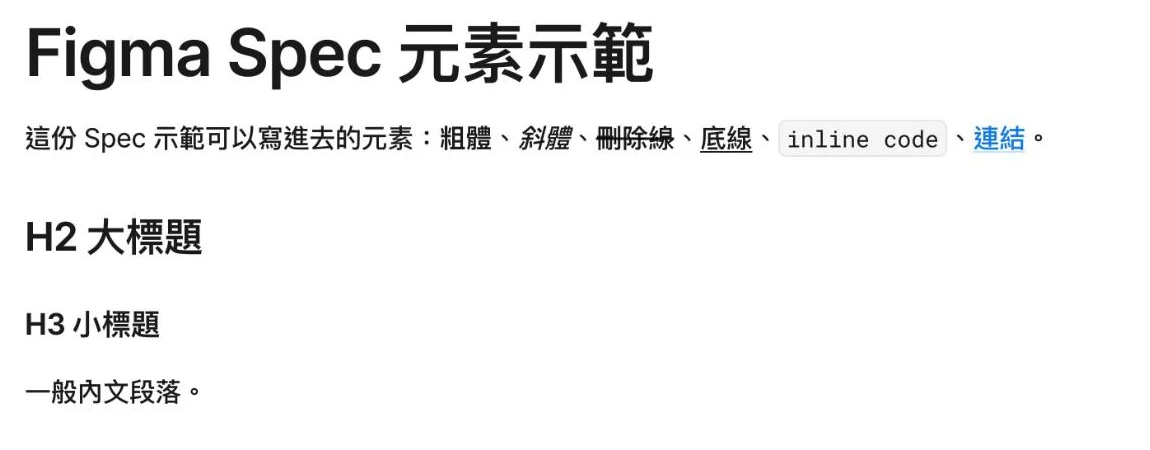
大標題用來放文件名稱,H2、H3 分章節。內文可以混用粗體、斜體、刪除線、底線、連結。我最常用的是行內程式碼,用來標元件名稱(例如 Table-cell/Primary),工程師一看就知道要拿哪個元件。
2. 清單:項目符號、編號、待辦
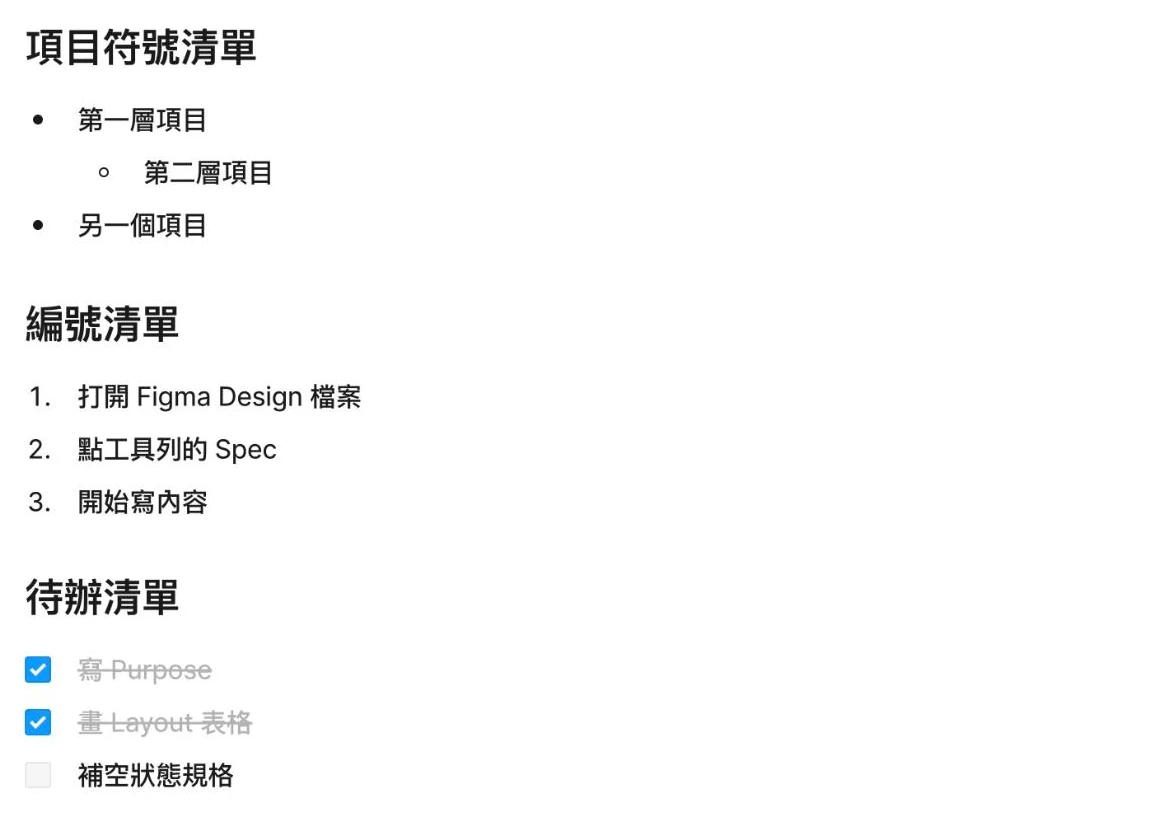
項目符號清單可以縮排成第二層;編號清單適合寫步驟或待決問題。待辦清單可以直接打勾,勾完會自動變灰加刪除線,很適合拿來追「還有哪些規格沒補」。
3. 表格
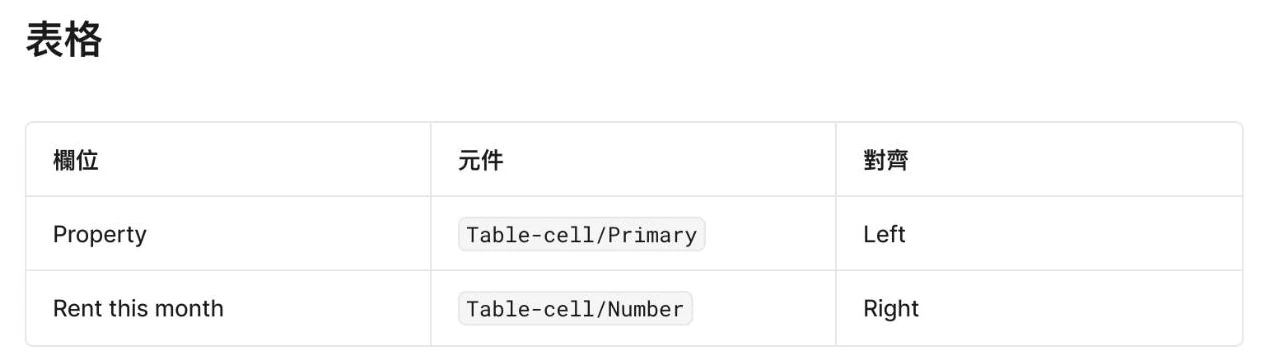
表格是 Spec 裡最好用的元素。欄位規格、篩選邏輯、互動對照,用表格寫都比一大段文字清楚。儲存格裡也可以放粗體和行內程式碼。
4. 引言與程式碼區塊
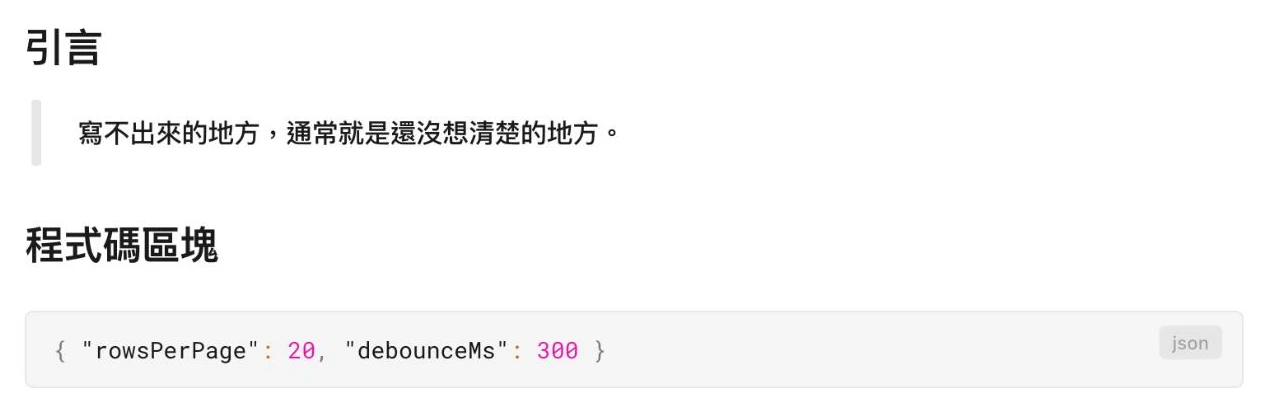
引言適合放設計原則或使用者訪談的原話。程式碼區塊可以標示語言(例如 json),會自動上色,適合放 API 範例或設定值,像是「每頁 20 筆、搜尋延遲 300ms」。
5. 圖片與分隔線
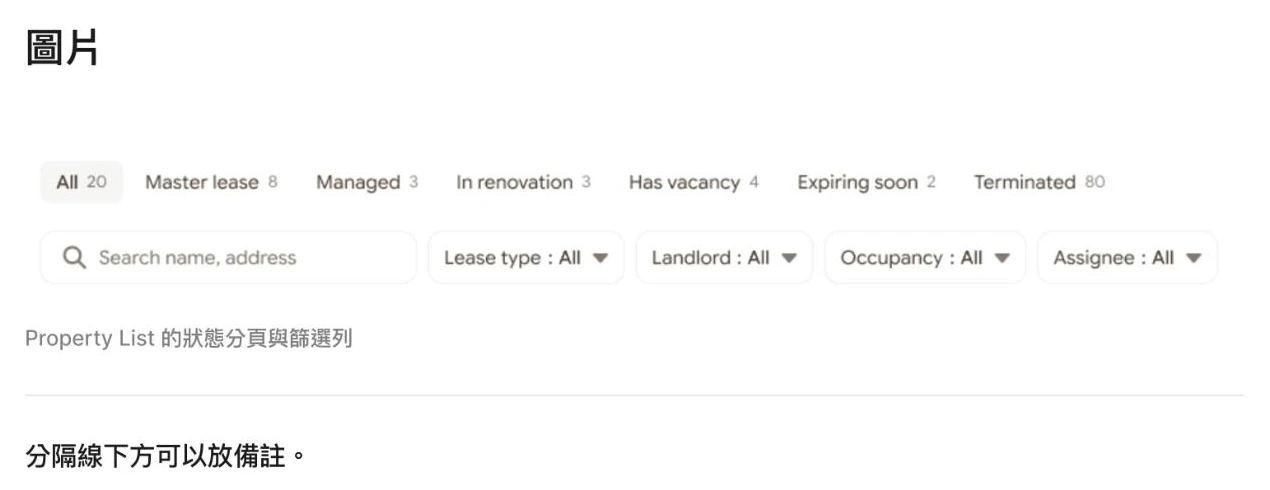
圖片下方會顯示你寫的說明文字,可以當圖說。分隔線用來把正文和附錄、備註分開。
還有:直接嵌入 Figma 畫面
除了貼截圖,Figma 官方也說明 Spec 可以直接嵌入畫布上的 Frame、任何圖層或 FigJam 檔案,讓文字跟設計並排,不用再擔心截圖過期。這個功能還在陸續開放中,如果你的帳號已經有了,會比貼截圖更好維護。
實戰範例:Claude 幫「Property List」頁面寫一份 Design Spec
知道有哪些元素之後,來看一份真的拿來用的 Spec。我用自己隨意做的包租代管 SaaS「Sublease & Management」示範,這是物件列表頁 Property List,我用 Claude 幫我寫出來的 Spec 示意:
(內容只是個 Demo 示意,不是真實產品,真實情境的 Spec 會寫得更細唷!)
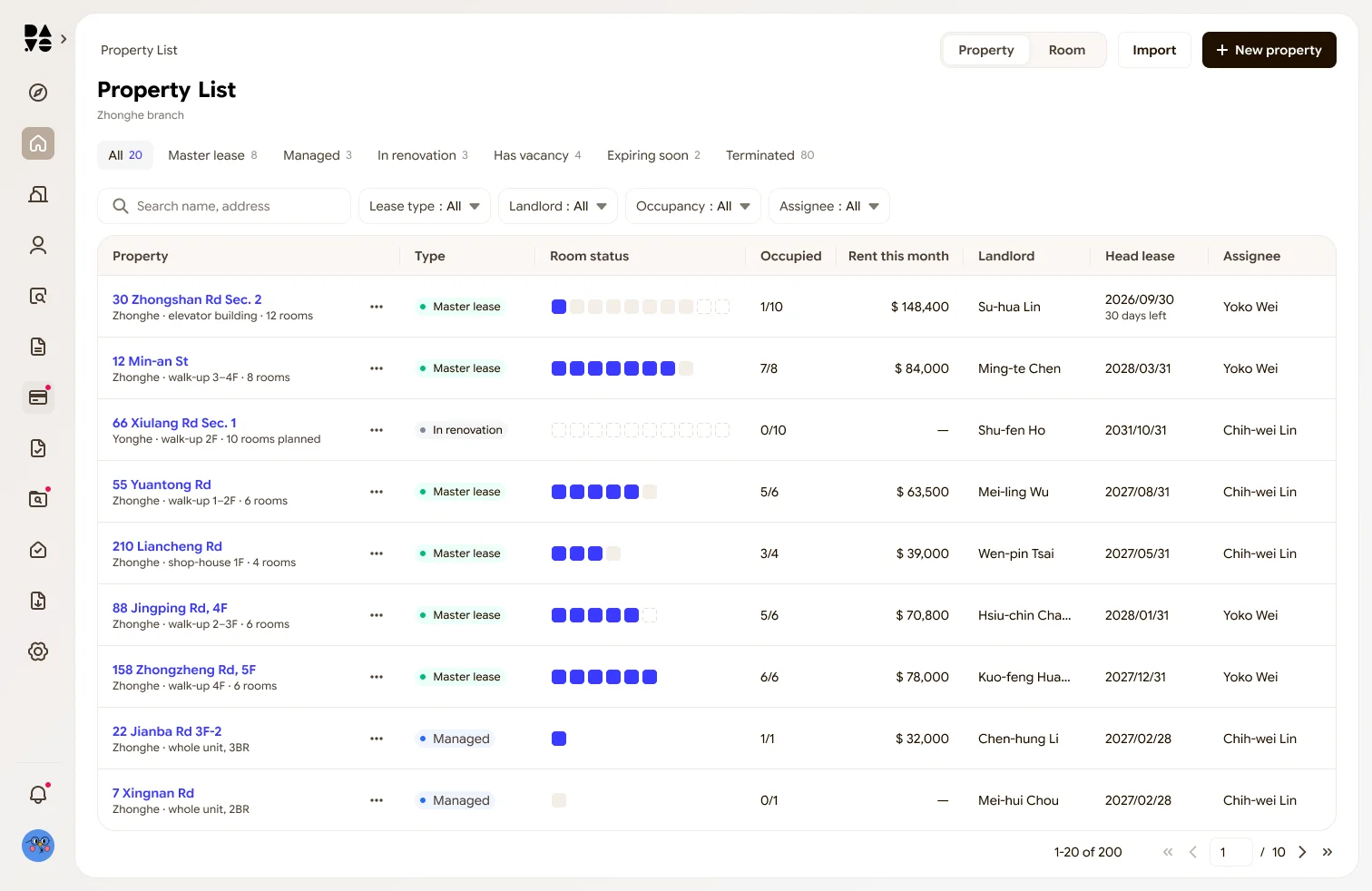
畫面上有分頁、篩選、表格、房間狀態色塊、分頁器……每一個都藏著設計決定。下面我把這份 Spec 拆成 6 個區塊,一塊一塊說明「為什麼要寫」和「怎麼寫」。
1. 開頭先交代:目的、使用者、版面
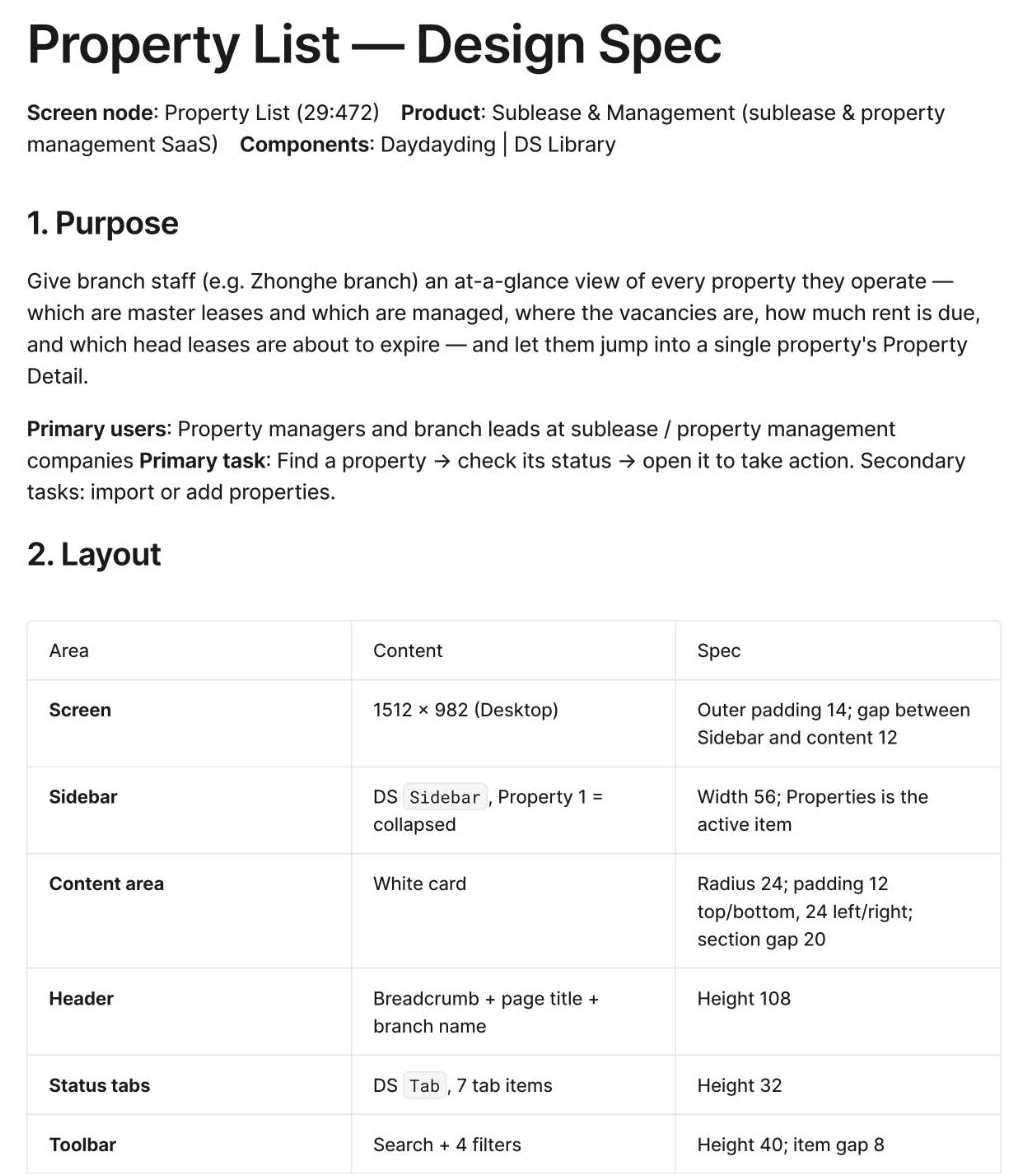
Spec 的第一段寫這個畫面要幫誰完成什麼事。對應的畫面節點(Screen node)、產品名稱、使用的元件庫(Daydayding | DS Library)。接著寫 Purpose:讓分店人員一眼看到所有物件的狀態,並能點進單一物件處理。
再往下是 Layout 表格,用「區域/內容/規格」三欄,把 Sidebar 寬度、內容區圓角、各區塊高度一次列清楚。
好處:工程師、PM 或新加入的設計師打開檔案,第一屏就知道這個畫面在解決什麼問題,後面的細節才有脈絡可循。
2. 狀態分頁:把「篩選邏輯」寫成表格
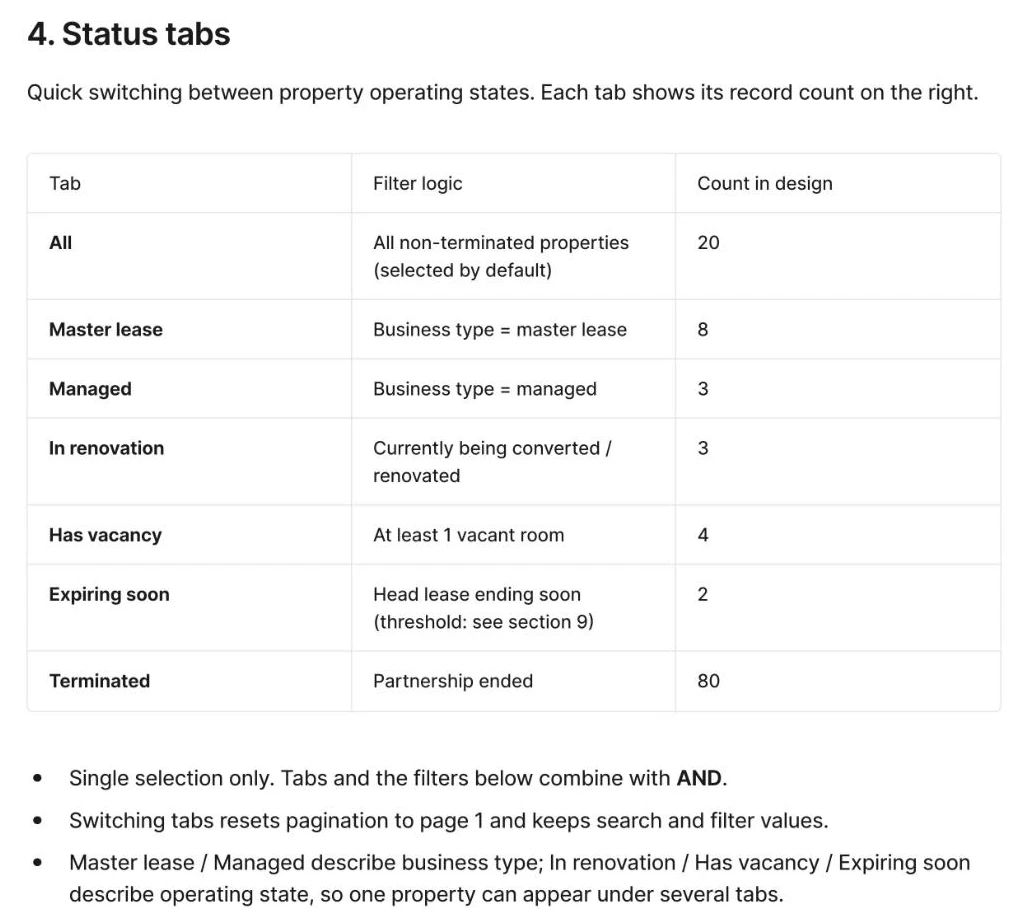
畫面上只看得到「All 20、Master lease 8、Managed 3」這些分頁,但每個分頁背後篩的是什麼條件,工程師沒辦法從畫面猜出來。所以用「分頁/篩選邏輯/設計稿數量」三欄寫清楚,下面再補三條規則:
- 分頁只能單選,和下方篩選器是 AND 關係。
- 切換分頁時,頁碼回到第 1 頁,但搜尋和篩選條件保留。
- 「包租/代管」是業務類型,「整修中/有空房/即將到期」是營運狀態,所以同一個物件可能同時出現在好幾個分頁。
3. 表格欄位:一欄一列,元件、寬度、對齊都寫上
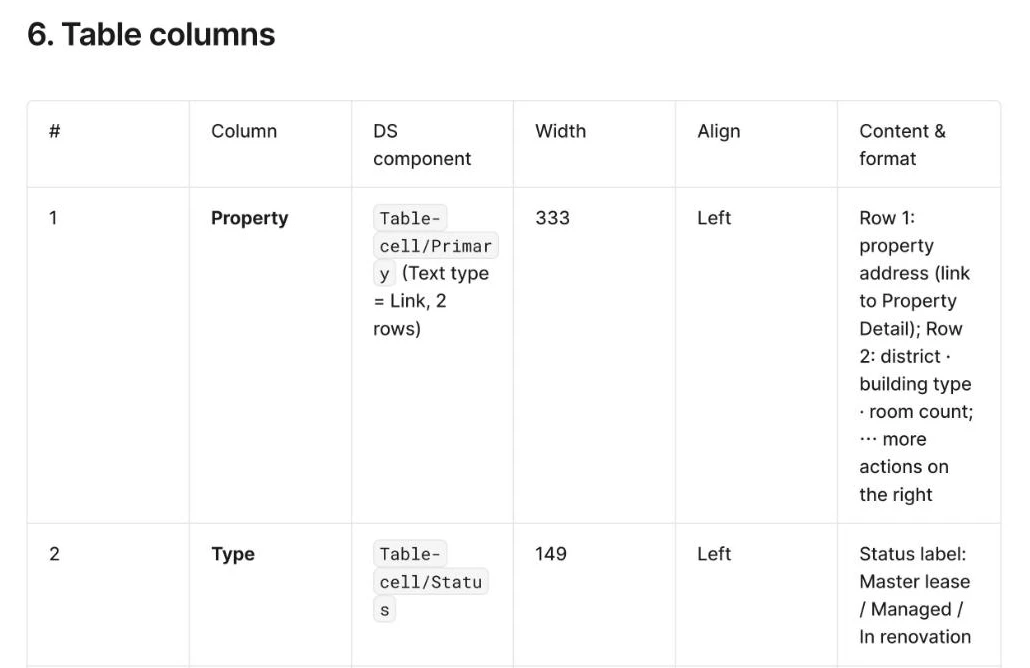
表格是後台最常見、也最容易出錯的地方。我把 8 個欄位各寫一列,標上用哪個 DS 元件、寬度多少、靠左還是靠右、內容格式長怎樣。例如「本月租金」要靠右對齊、格式是「$ 148,400」、沒有金額時顯示「—」。
好處:元件名稱直接對應設計系統,工程師可以照著拿元件;格式寫清楚,就不會出現有的欄位寫「0」、有的空白的狀況。
4. 視覺規則:把「看得懂」變成「說得清」
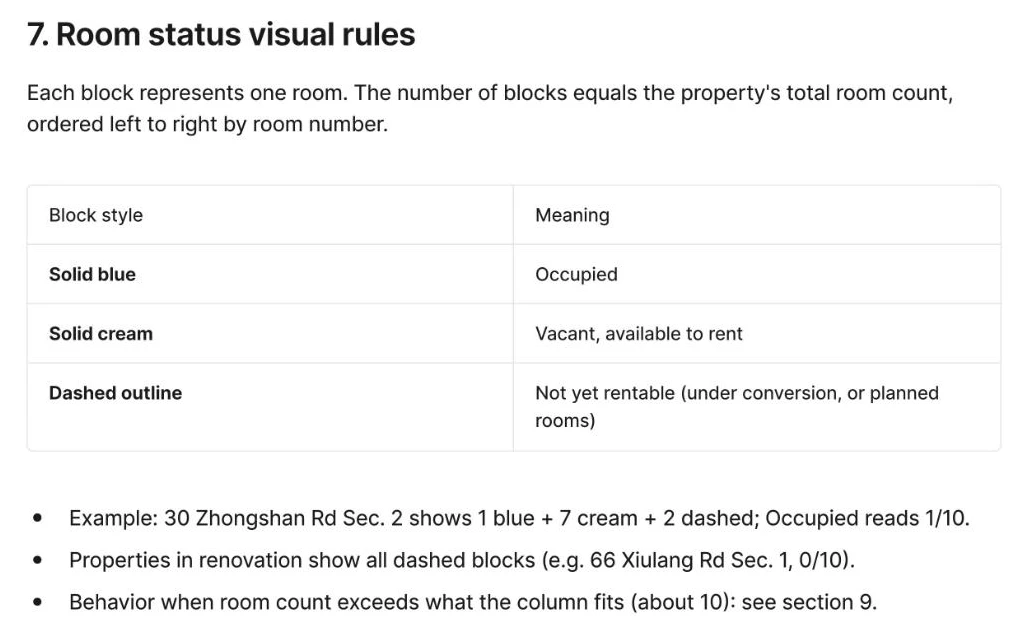
房間狀態那一排小色塊,設計師自己看當然懂,但別人不一定。所以我把每種樣式的意思寫成對照表:實心藍是已出租、實心米色是空房可租、虛線框是還不能出租(改建中或規劃中的房間)。下面再用畫面上的真實資料當例子,例如「中山路二段 XX 號:1 藍+7 米+2 虛線,入住數顯示 1/10」,讓讀的人可以直接對照設計稿驗證。
好處:有例子的規則比只有定義好懂很多,也能順便確認設計稿本身有沒有畫錯。
5. 互動:觸發什麼、發生什麼
互動用最簡單的兩欄表格就夠了:觸發(Trigger)/結果(Result)。例如「點物件地址 → 開啟該物件的 Property Detail」、「點 ⋯ → 打開更多操作選單」、「分頁器每頁 20 筆」。不用畫流程圖,一行一個互動,掃一眼就知道。
6. Open questions:把還沒決定的事攤開來
有 open question 也常常會是我們設計到中途會逐步累積的問題想和 PM and RD 確認的地方,統一列出來也可以在會議上更好一次性的盤點跟討論清楚,例如:
- 「即將到期」的門檻:設計稿寫「30 days left」,那到底幾天內算即將到期?30、60 還是 90 天?
好處:待決問題寫在 Spec 裡,團隊可以直接在 Spec 上留言討論,決定好了就改掉那一條,不會散落在各個聊天群組裡。
我現在最常用的做法:請 Claude 幫我寫、幫我改 Spec
老實說,現在我很少從空白頁開始寫 Spec 了。我最常做的是讓 Claude 讀 Figma 畫面寫初稿,我負責判斷和修正,之後要改也是直接請 Claude 改。Spec 是 Markdown,本來就很適合 AI 讀寫,這樣分工下來,我的時間可以花在真正需要設計師判斷的地方。
事前準備:讓 Claude 連上你的 Figma
- 在 Claude 裡連接 Figma:到 Claude 的連接器(Connectors)找到 Figma,點連接並用你的 Figma 帳號登入授權。
- 確認你的 Figma 方案已經開放 Specs:如果 Figma 裡還看不到 Spec 工具,Claude 也沒辦法幫你建立。
- 複製 Figma 畫面的連結:在 Figma 選取要寫規格的 Frame,按右鍵 → Copy link,等一下貼給 Claude。
看到什麼算成功:在 Claude 對話裡貼上 Figma 連結,問它「這個畫面有哪些元件?」,它能正確回答出畫面內容,就代表連上了。
請 Claude 寫初稿
把畫面連結貼給 Claude,告訴它你要哪些段落。 prompt 基本款可以長這樣:
Figma mockup (section) link
這是我的畫面,你針對我的畫面,幫我用Figma spec 寫出完整的設計 Spec
當然你若有越明確的需求,例如你的區塊裡的介面越多,就會有越多需要寫的,都能在用一般語意方式告訴他,他就是你的設計同事,你把事情給他幫你做完,你最後去檢查成果。
等 Claude 跑完,回到 Figma,就會看到畫面旁邊多了一份 Spec。最後一句很重要:讓 Claude 把不確定的事列成問題,而不是自己亂猜答案。我這份 Property List Spec 裡「即將到期幾天算」這些問題,就是這樣被整理出來的。
請 Claude 幫我改
初稿出來之後,我會自己從頭讀一遍,把決定好的事告訴 Claude,請它改,除了改 Spec,我也會同步請他調整設計稿若有不夠好的地方,例如:
把 Open questions 第 3 點改成定案:「即將到期」定義為租約到期前 60 天內,
並同步更新 Status tabs 表格裡 Expiring soon 的篩選邏輯。我改了 Figma 畫面,Rent this month 欄寬從 140 改成 160。
請只更新 Table columns 表格裡那一格,其他內容不要動。
好處:改小地方時,我會特別寫「其他內容不要動」,Claude 就只改那一格,不會把整份重寫。不確定的地方請它用留言標出來,我看過再決定要不要改,Spec 的內容主導權還是在自己手上。
Claude 是怎麼改 Figma 裡的 Spec 的?
Claude 透過 Figma 的 MCP Server 連到你的檔案。Figma 這次也把 Spec 開放給 MCP:外部 AI 工具接上之後,可以讀取、建立、修改 Spec。Claude 改內容時會先讀整份 Spec,找到你指定的那一段再替換,改完再讀一次確認有改到。
另外,Figma 也有內建的 agent 可以幫你起草 Spec,但在 Spec 裡使用 Figma 的 agent 會消耗 Figma AI credits。
Claude 寫的初稿可以直接交給工程師嗎?
我不會直接交。Claude 很擅長把畫面「看得到的東西」整理清楚,但商業規則、例外狀況、優先順序這些,還是要設計師跟 PM 判斷。我的習慣是:初稿交給 Claude,Open questions 一條一條自己決定,決定完再請 Claude 更新,最後自己從頭讀一次才交出去。
Figma Spec x Claude 我另類的滿意,是逼我看見設計稿的漏洞
在我開始使用 Figma spec 搭配 Claude 時,原本只是抱持著好玩試試 Figma 新功能的心態,結果整理到一半就發現,有些設計改了 A 畫面忘了 B 畫面,或是Spec和畫面差一點點正確性,又或是多種狀態跟 Edge case 還沒考慮到。這些問題在畫面上都很容易被忽略,但一旦要用文字把規則寫清楚,就藏不住了。
有了 AI 之後,寫 Spec 的門檻變得很低,讓你可以更快看見所有缺漏、更快補齊細緻的 Spec 內容,讓你可以有更多時間去判斷跟執行更有價值的產品設計!
下次做完一個畫面,不妨開一份 Spec,自己寫或請 Claude 寫都好,你會發現設計稿裡有好多值得再想一次的地方。
想看更多 UIUX × AI 的實戰技巧和 Figma 教學,歡迎追蹤 IG @daydayding,也可以到 YouTube @yokowei_designer 看影片版教學唷!近期準備要來開始做 YouTube 影片了!
參考資料
- Figma Blog:Introducing Specs: Markdown as a medium
- Figma Help Center:What’s new from Config India 2026